Ir al contenido

Kiosco de autoservicio

Kiosco de autoservicio: tu cliente pide sin hacer fila

El kiosco de autoservicio es una pantalla táctil donde tu cliente elige, personaliza y manda su pedido sin hacer fila; tú lo cobras en la caja y la cocina lo prepara. No es otra aplicación: es un modo de la misma caja de guiadalajara POS. Usa tu mismo menú, tus opciones y tus precios, y cada pedido entra a tu caja como un pedido para llevar con su número K.

  • Pide y personaliza solo
  • A cocina, sólo lo cobrado
  • Sale sólo con PIN
  • En la tableta que ya tienes
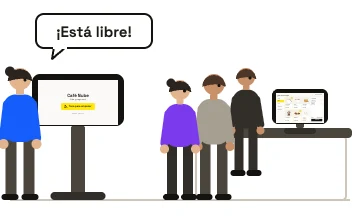
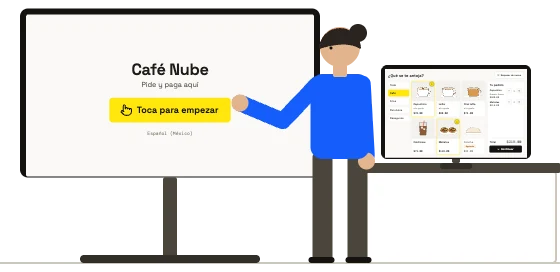
Una clienta toca «Toca para empezar» en un kiosco de piso de Café Nube; a un lado, el menú del kiosco en una tableta sobre el mostrador

Cómo fluye

Kiosco, caja, cocina y entrega

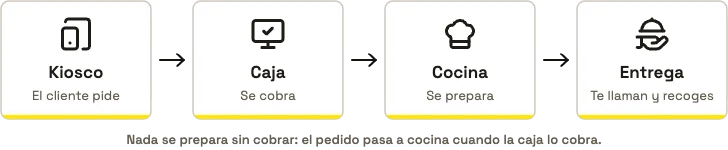
Kiosco (el cliente pide) → Caja (se cobra) → Cocina (se prepara) → Entrega (te llaman y recoges). Nada se prepara sin cobrar.

Kiosco, caja, cocina y entrega: el cliente pide, la caja cobra, la cocina prepara y el cliente recoge

Lo que hace hoy

Todo lo que tu cliente necesita para pedir solo

Funciona hoyProbado de punta a punta el 7-nov-2026.

  • Bienvenida con el nombre de tu negocio.
  • Menú por categorías, con fotos y precios.
  • Opciones a su gusto: tamaño, leche, extras y nota.
  • Agotados a la vista, sin poder pedirlos.
  • Para comer aquí o para llevar.
  • A nombre de quién, con teclado en pantalla, o sin nombre.
  • Mi Pase opcional: se identifica con su teléfono y recibe su ticket.
  • Paga en la caja o en efectivo en la caja.
  • Su número grande, con la letra K, y qué hacer después.
  • Si nadie lo usa, vuelve solo al inicio.
  • Abrir y salir, sólo con el PIN de un gerente.
  • Pantalla fija en Android; en iPad, con Acceso guiado.

Para quién es

Negocios con fila y menús con opciones

  • Cafeterías

    Bebidas con muchas opciones: tamaño, leche y extras. El cliente las elige con calma y sin errores.

  • Taquerías y comida rápida

    Horas pico con fila: el kiosco toma pedidos mientras la caja cobra y entrega.

  • Panaderías

    El pan del día con su foto, y lo que se acabó marcado como agotado.

  • Heladerías y paleterías

    Sabores y complementos con foto: se elige viendo, también con los niños.

  • Food courts

    Un kiosco por local, cada uno con su menú y su caja.

  • Tiendas de conveniencia

    Café, comida preparada y productos por pieza, pedidos sin esperar en la caja.

  • Eventos

    Barras y puestos con mucha gente al mismo tiempo, con internet en el lugar.

  • Cuándo te conviene otra opción

    • Servicio a la mesa de principio a fin. La comanda del mesero o el QR en la mesa te sirven mejor.
    • Productos que se venden por peso. Se pesan y se cobran en la caja; en el kiosco no aparecen.
    • Un local sin internet estable. El kiosco necesita internet; sin él invita a pedir en la caja.
    • Pocos clientes a la vez. Si casi nunca hay fila, tu caja basta y el kiosco puede esperar.

El kiosco convive con tu caja: quien prefiere que lo atiendan, sigue pidiendo en el mostrador.

Un día con el kiosco

Así pide Ana su café

  1. Ana llega: hay fila en la caja y el kiosco está libre

    Llega Ana.

    Hay fila en la caja y el kiosco está libre. Ana va directo a pedir.

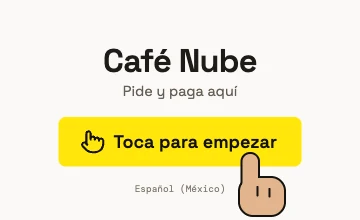
  2. La bienvenida con el nombre del negocio y un solo botón grande

    Toca para empezar.

    La bienvenida lleva el nombre de tu negocio y un solo botón grande.

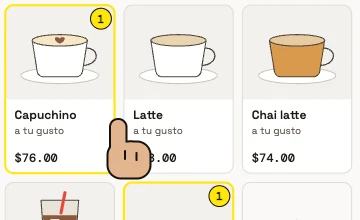
  3. El menú con categorías, fotos, precios y el pedido a la derecha

    Elige con fotos.

    Categorías a un lado, fotos y precios al centro y su pedido a la derecha.

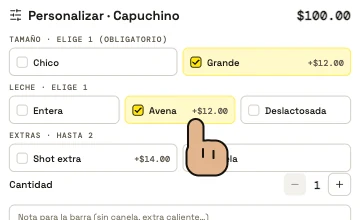
  4. Personalizar: grande y con leche de avena, cada opción con su precio

    Lo pide a su gusto.

    Grande y con leche de avena: las mismas opciones de tu caja, cada una con su precio.

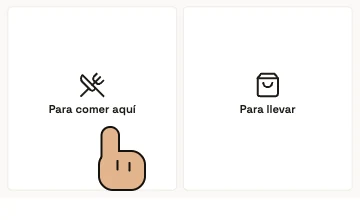
  5. Dos botones grandes: para comer aquí o para llevar

    Aquí o para llevar.

    Dos botones grandes y una sola decisión.

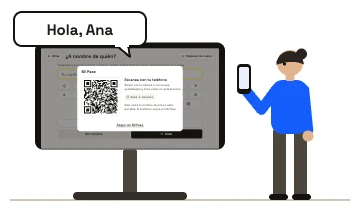
  6. Mi Pase: el kiosco muestra un código para escanear y Ana lo lee con su teléfono

    Se identifica, si quiere.

    Con Mi Pase escanea un código con su teléfono. También puede escribir su nombre o pedir como invitada.

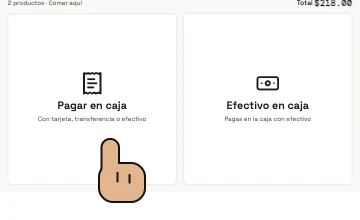
  7. ¿Cómo quieres pagar?: pagar en caja o efectivo en caja

    Elige cómo paga.

    Hoy: «Pagar en caja» o «Efectivo en caja».

    Siguiente fase La tarjeta en el propio kiosco llega en la siguiente fase.

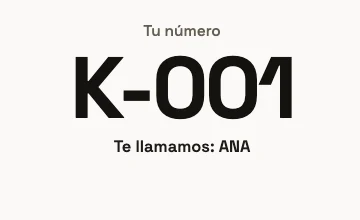
  8. El número K-001 en grande con el nombre de Ana

    Su número, en grande.

    K-001 y su nombre. La pantalla le dice qué sigue y queda lista para el siguiente cliente.

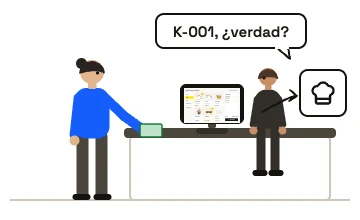
  9. Ana paga en la caja: el cajero confirma «K-001, ¿verdad?» y el pedido pasa a cocina

    Paga en la caja.

    La cajera encuentra K-001 en «Por pagar» y lo cobra como cualquier pedido. En ese momento pasa a cocina.

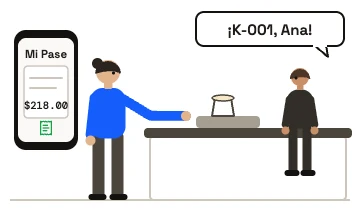
  10. Ana recoge su pedido y su ticket llega a su teléfono

    Recoge su pedido.

    La llaman por su nombre o su número. Si usó Mi Pase, su ticket ya está en su teléfono.

Las pantallas

Pantalla por pantalla

Cada número del dibujo corresponde a la lista de al lado.

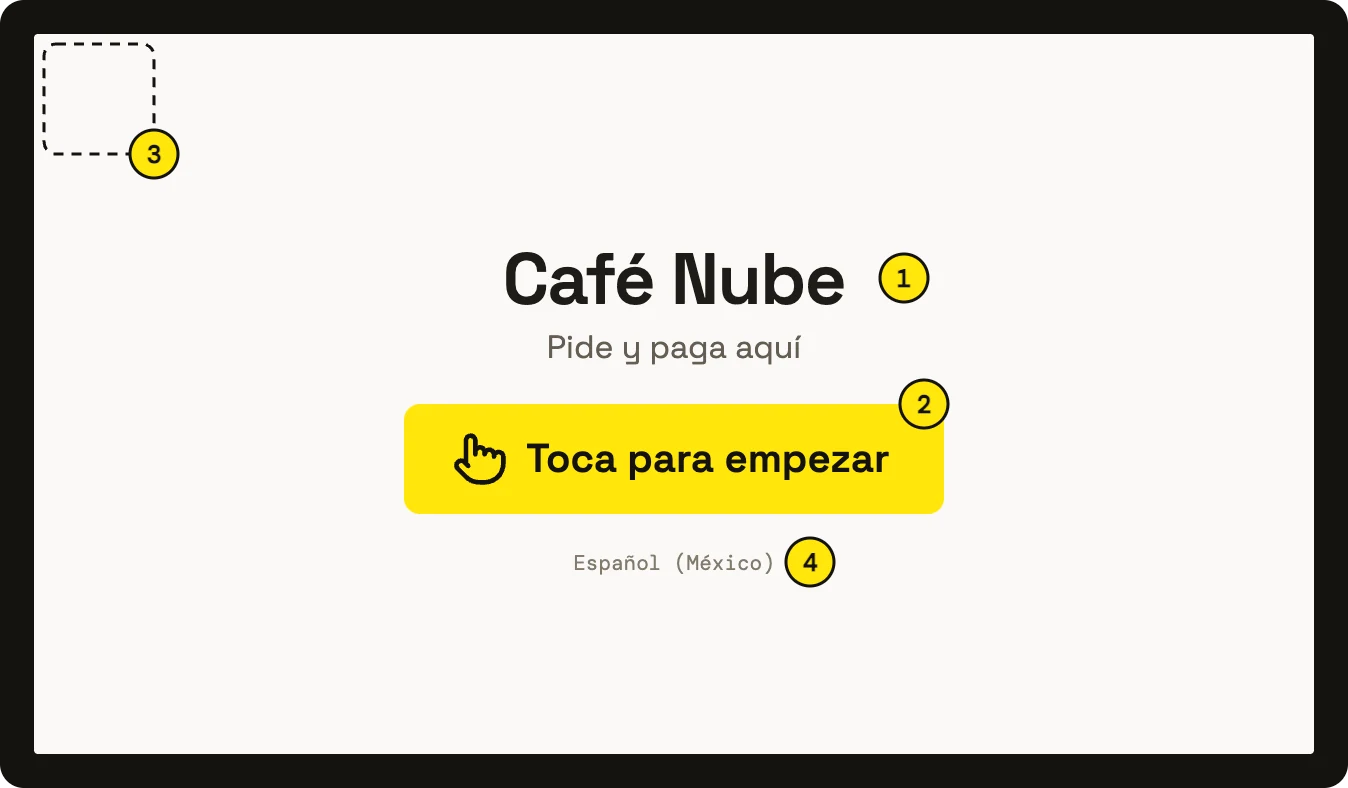
Pantalla de bienvenida del kiosco: el nombre del negocio, «Pide y paga aquí» y el botón amarillo «Toca para empezar»

Bienvenida

La primera pantalla que ve tu cliente. En una pantalla de 15.6 pulgadas.

  1. El nombre de tu negocio y la invitación «Pide y paga aquí».
  2. Toca para empezar. Un botón grande y amarillo: lo único que hay que tocar.
  3. Esquina para el personal. Mantenerla presionada 3 segundos pide el PIN de un gerente para salir. El cliente no la ve.
  4. Idioma: español de México.
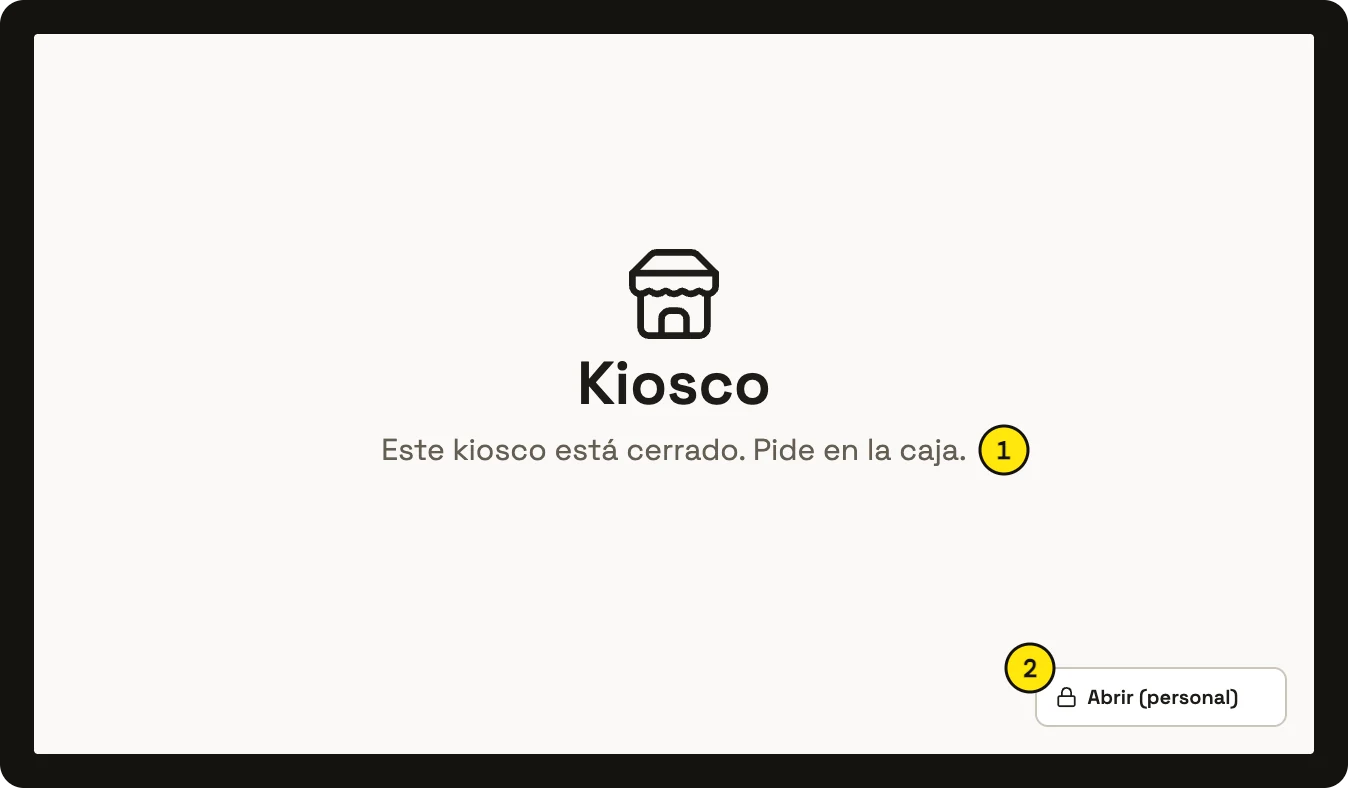
Pantalla del kiosco cerrado: «Este kiosco está cerrado. Pide en la caja.» y el botón «Abrir» para el personal

Cuando está cerrado

Así queda antes de abrirlo y al cerrarlo.

  1. «Este kiosco está cerrado. Pide en la caja.» Así queda antes de abrirlo y al cerrarlo.
  2. Abrir (personal). Lo abre un gerente o la dueña con su PIN.
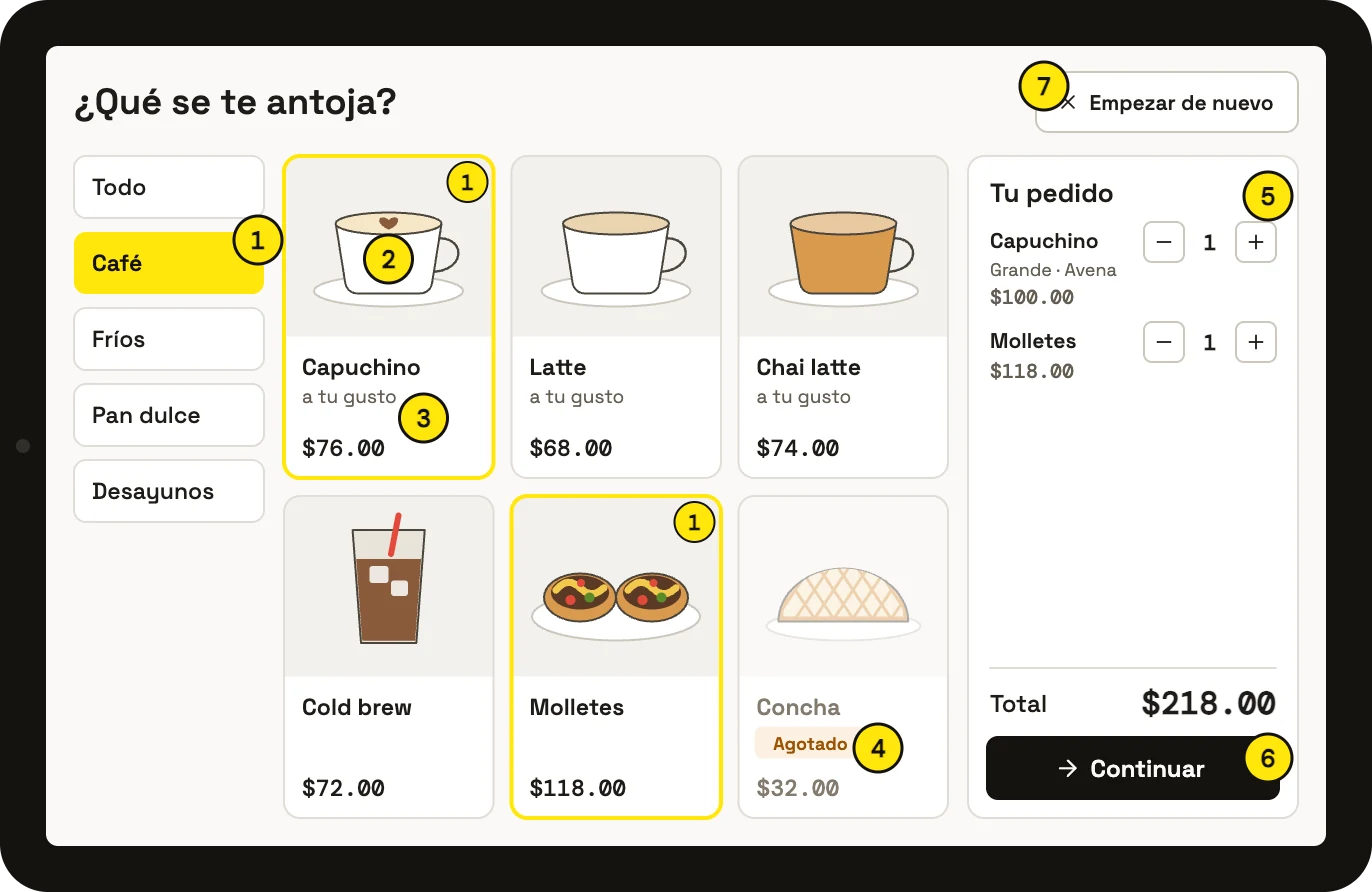
Menú del kiosco en una tableta: categorías a la izquierda, productos con foto y precio, uno agotado, y el pedido con su total y el botón «Continuar»

Menú

Tu menú de la caja, acomodado para el cliente. En una tableta de 10 pulgadas.

  1. Categorías. Las mismas de tu caja; la elegida va en amarillo.
  2. Foto y precio. El número amarillo dice cuántos lleva de ese producto.
  3. «a tu gusto». El producto tiene opciones: al tocarlo se abre «Personalizar».
  4. Agotado. Lo marcas en la caja y aquí se ve, pero no se puede pedir.
  5. Tu pedido. Lo que lleva, con sus opciones; puede subir o bajar cantidades.
  6. Total y Continuar. El total a pagar y el paso siguiente.
  7. Empezar de nuevo. Borra el pedido, después de confirmar.
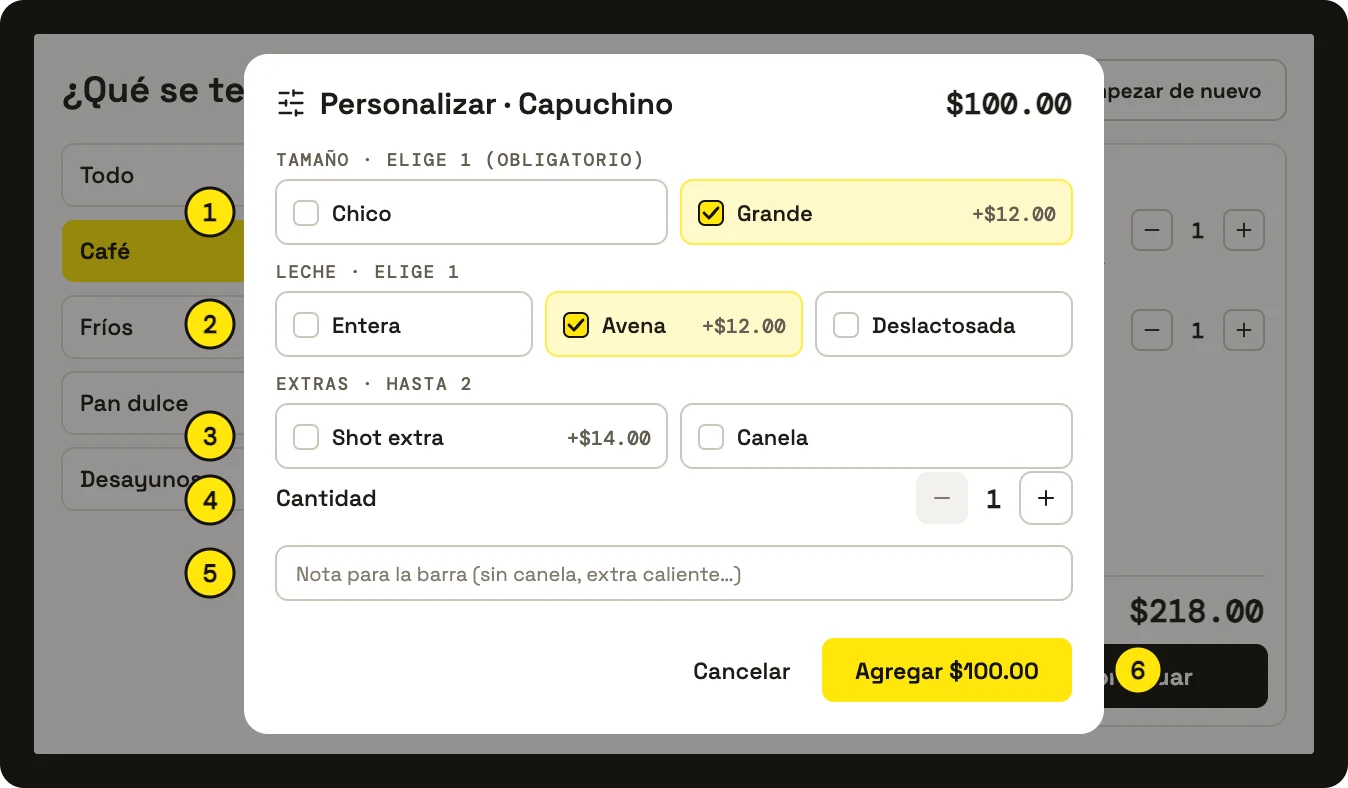
Pantalla «Personalizar» del kiosco: opción obligatoria, extras con su precio, cantidad, nota y el botón «Agregar» con el precio final

Personalizar

Se abre al tocar un producto «a tu gusto». En una pantalla de 15.6 pulgadas.

  1. Obligatorio. «Elige 1»: no se puede agregar hasta elegir.
  2. Con su precio. Cada opción dice cuánto suma, como «+$12.00».
  3. Hasta cierto número. Tú defines cuántos extras se pueden elegir.
  4. Cantidad. Cuántos lleva con esas mismas opciones.
  5. Nota. Una indicación para la barra o la cocina.
  6. Agregar con el precio final. El botón ya dice cuánto va a pagar por ese producto.
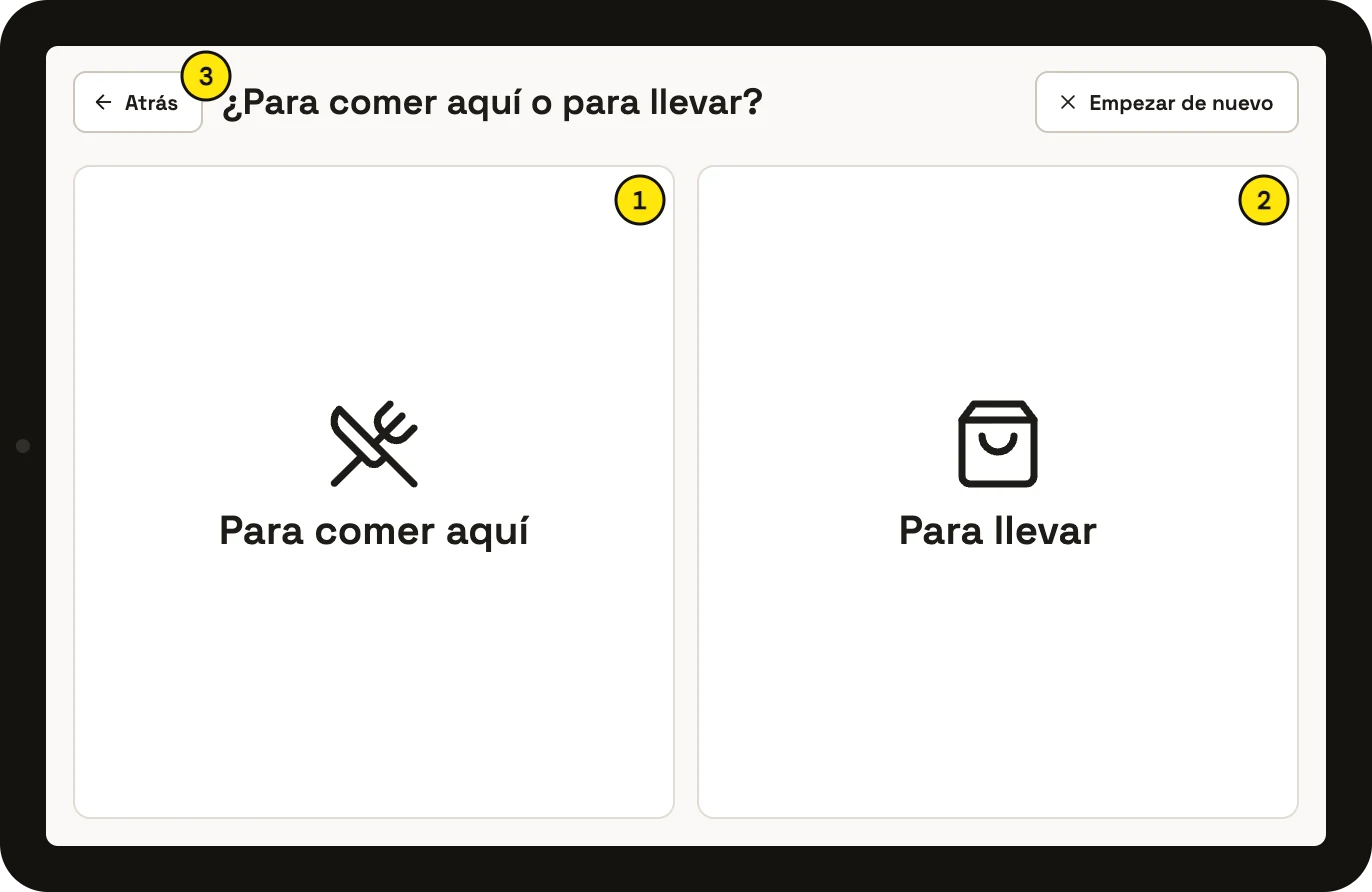
Pantalla del kiosco con dos botones grandes: «Para comer aquí» y «Para llevar», y el botón «Atrás»

¿Para comer aquí o para llevar?

En una tableta de 10 pulgadas.

  1. Para comer aquí.
  2. Para llevar.
  3. Atrás. Siempre puede regresar a cambiar su pedido.
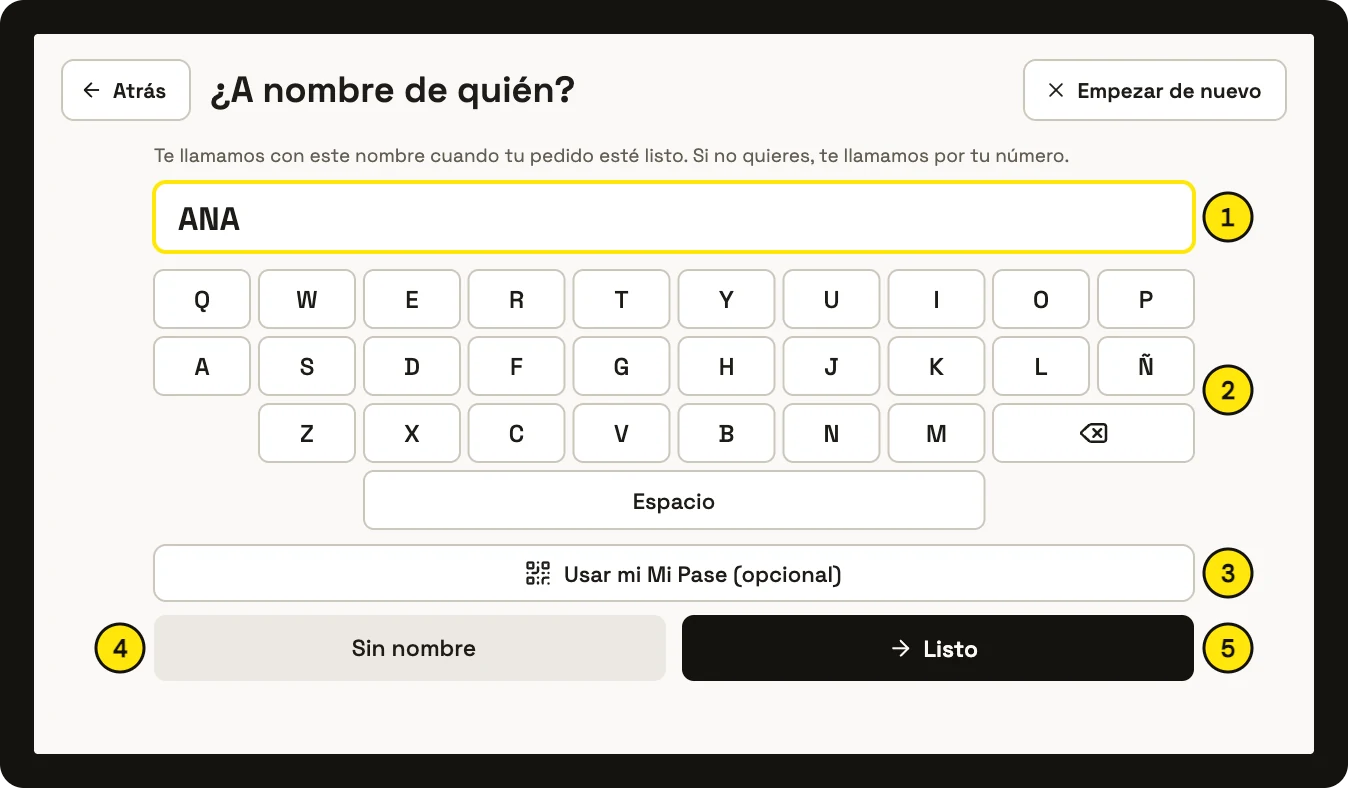
Pantalla «¿A nombre de quién?» del kiosco con teclado grande en pantalla, la opción de Mi Pase y «Sin nombre»

¿A nombre de quién?

En una pantalla de 15.6 pulgadas.

  1. Su nombre. Con el que lo llaman cuando su pedido está listo.
  2. Teclado grande en pantalla, con Ñ y espacio.
  3. Usar mi Mi Pase (opcional). Para recibir su ticket en su teléfono.
  4. Sin nombre. Lo llaman por su número.
  5. Listo. Sigue al pago.
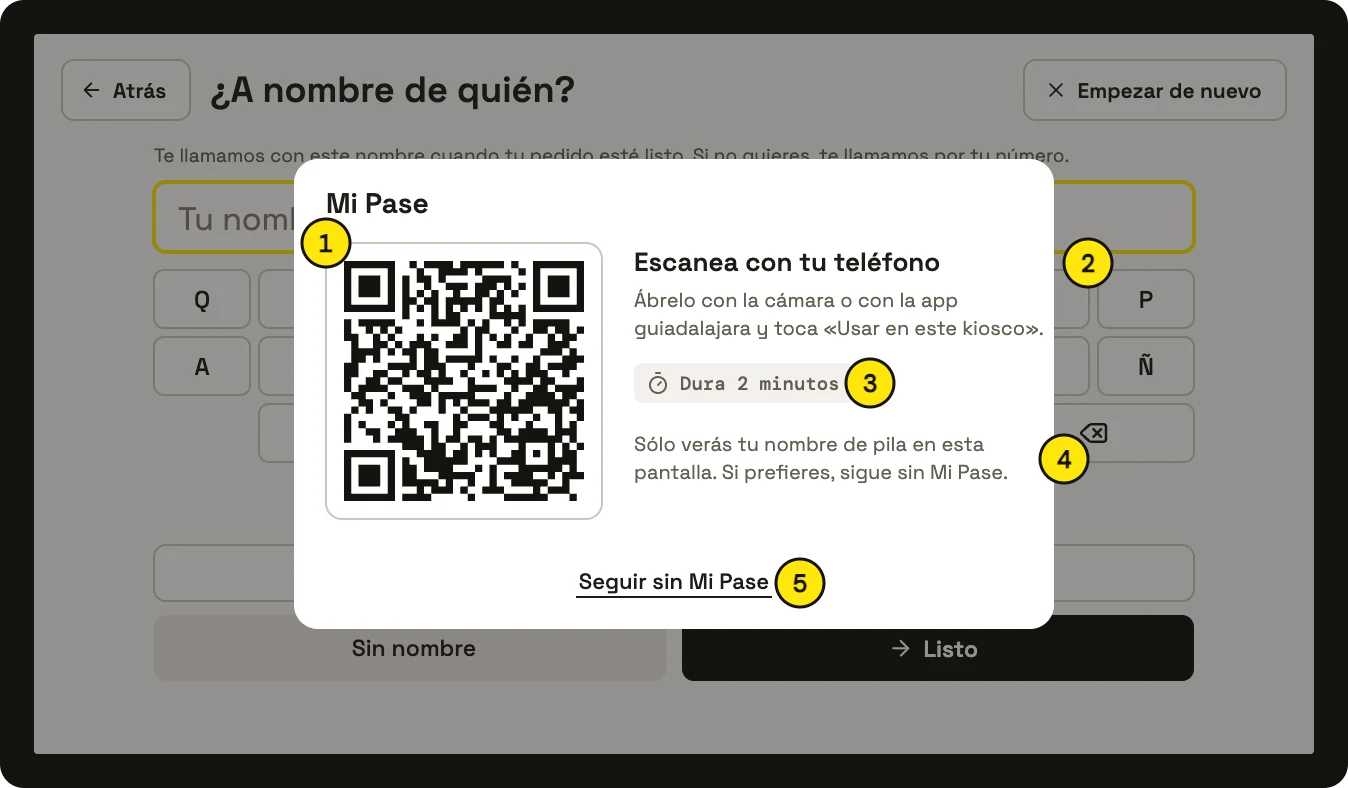
Pantalla de Mi Pase en el kiosco: un código de un solo uso que dura 2 minutos y el saludo «Hola, Ana. Tu ticket llegará a tu Mi Pase»

Mi Pase en el kiosco

Con la guía, tu cliente puede identificarse y recibir su ticket en su teléfono. Es opcional.

Funciona hoyCon guiadalajara.com.

  1. Código de un solo uso. Sirve para ese pedido y para ese kiosco.
  2. Lo escanea con su teléfono, con la cámara o con la app de guiadalajara, y toca «Usar en este kiosco».
  3. Dura 2 minutos. Si vence, toca «Mostrar otro».
  4. Privacidad. En pantalla sólo sale su nombre de pila: «Hola, Ana. Tu ticket llegará a tu Mi Pase». Tu negocio no recibe sus datos.
  5. Seguir sin Mi Pase. Nadie está obligado: siempre puede pedir como invitado.
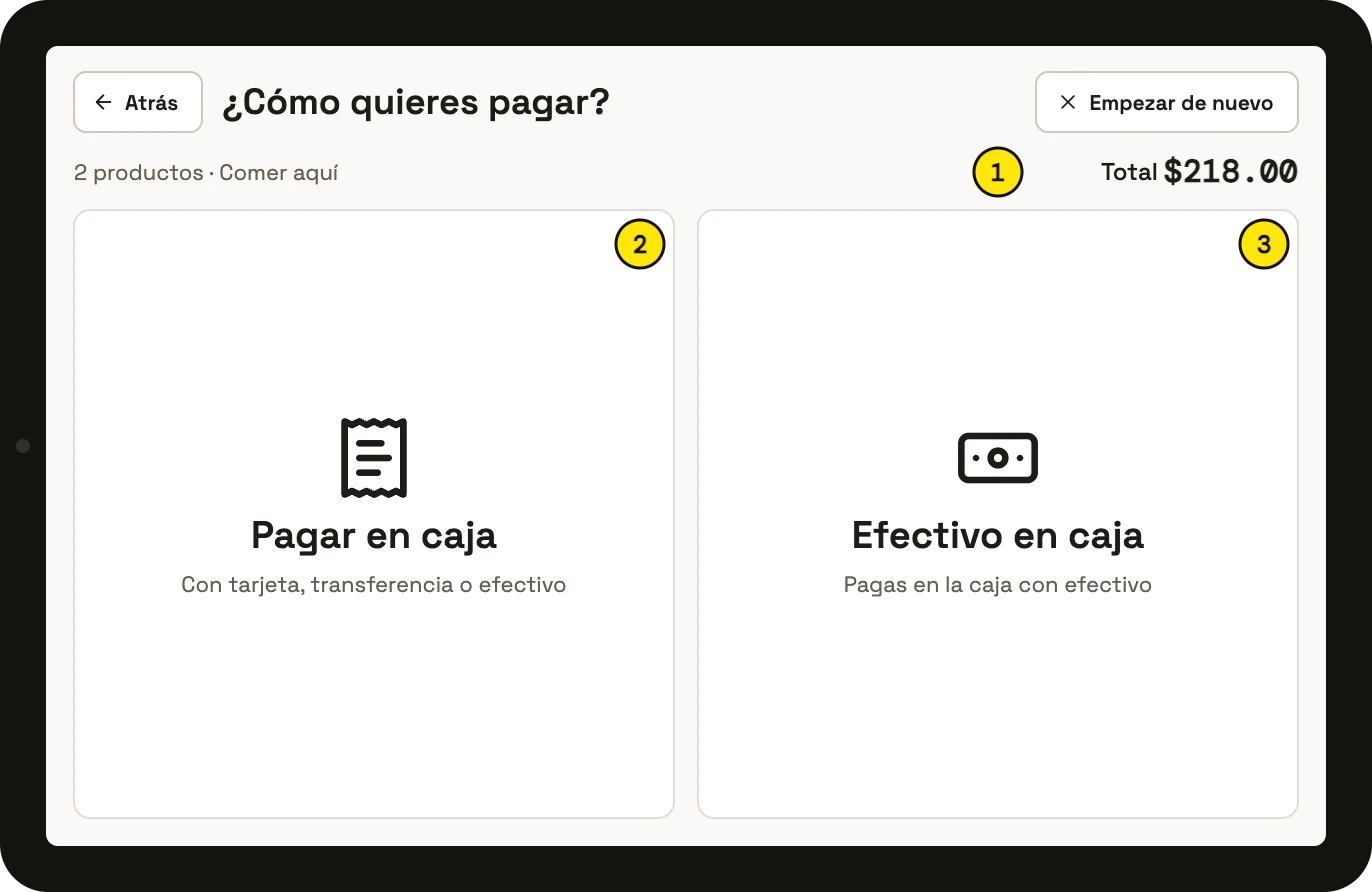
Pantalla «¿Cómo quieres pagar?» del kiosco con el resumen del pedido y los botones «Pagar en caja» y «Efectivo en caja»

¿Cómo quieres pagar?

En una tableta de 10 pulgadas.

  1. Resumen. Cuántos productos, si es para comer aquí o para llevar, y el total.
  2. Pagar en caja. Con tarjeta, transferencia o efectivo, en tu caja.
  3. Efectivo en caja. La caja lo ve marcado «Por cobrar en efectivo».
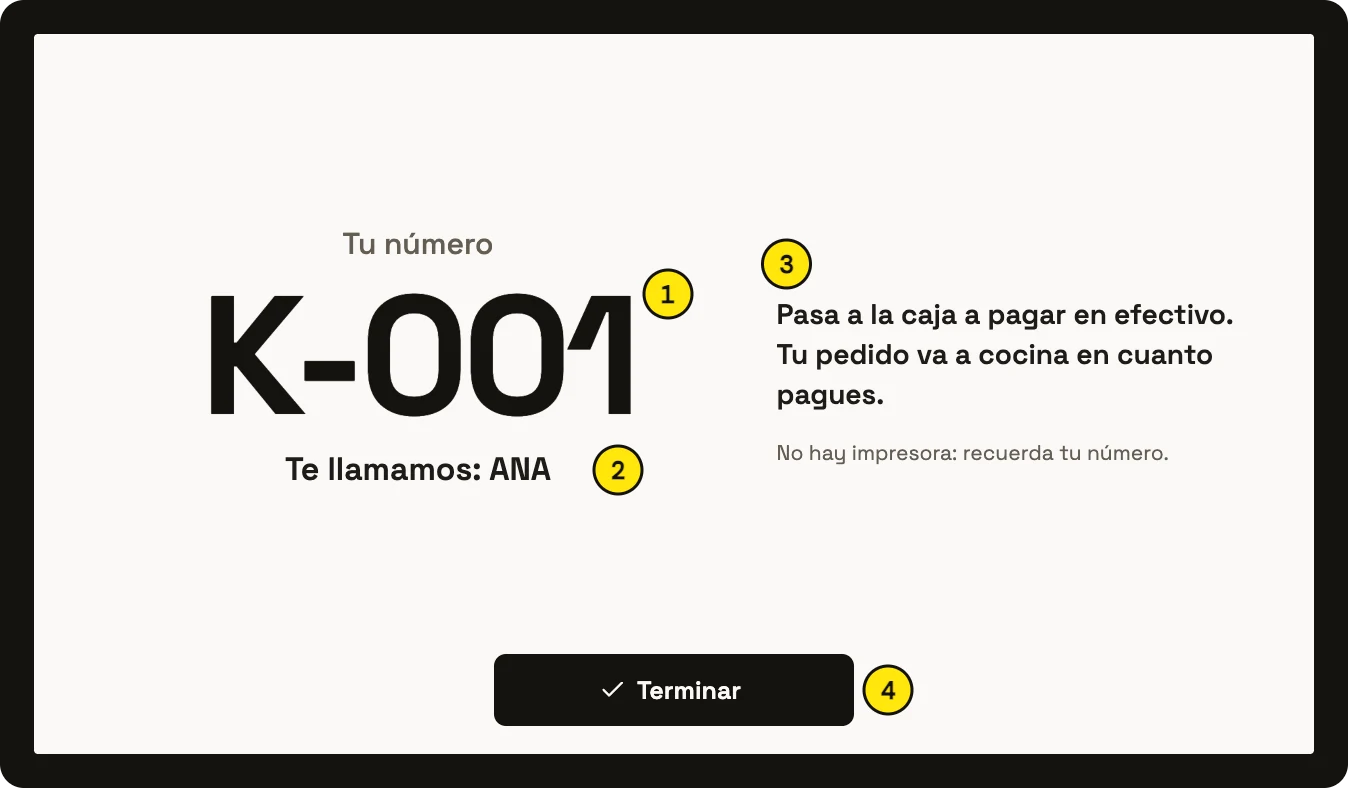
Pantalla del kiosco con el número de pedido K-001 en grande, el nombre del cliente y qué sigue

Tu número

En una pantalla de 15.6 pulgadas.

  1. Su número, en grande. Los pedidos del kiosco empiezan con K; los del mostrador, con L.
  2. Te llamamos: su nombre, si lo escribió.
  3. Qué sigue. «Pasa a la caja a pagar. Tu pedido va a cocina en cuanto pagues.» Con impresora, sale su papel con el número.
  4. Terminar. El kiosco queda listo para el siguiente cliente.
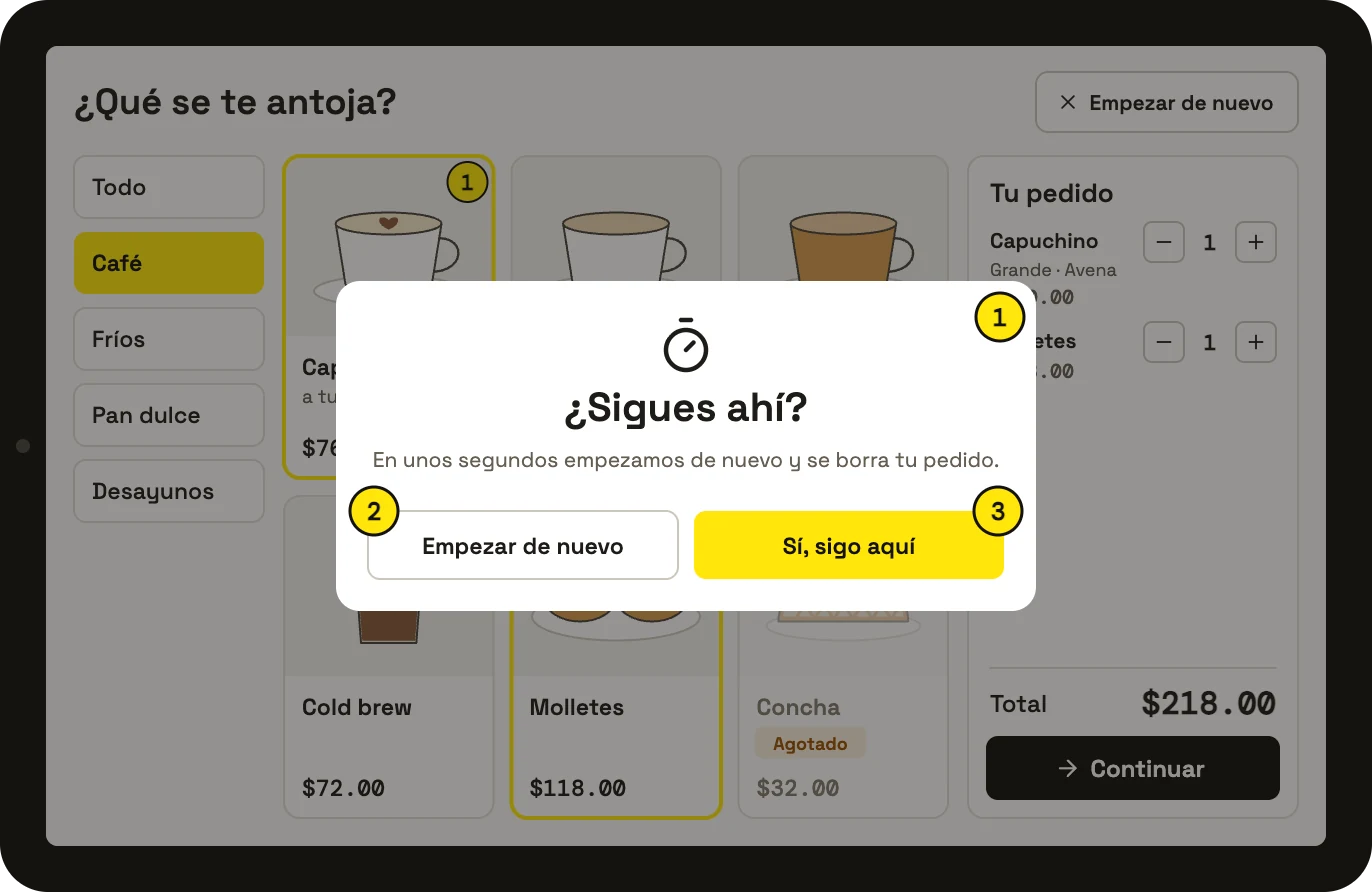
Aviso «¿Sigues ahí?» del kiosco con los botones «Empezar de nuevo» y «Sí, sigo aquí»

¿Sigues ahí?

Si nadie toca la pantalla. En una tableta de 10 pulgadas.

  1. A los 45 segundos sin tocar pregunta si sigue ahí.
  2. Empezar de nuevo. Borra el pedido.
  3. Sí, sigo aquí. Continúa donde iba. A los 60 segundos vuelve solo a la bienvenida y borra lo que no se pagó.
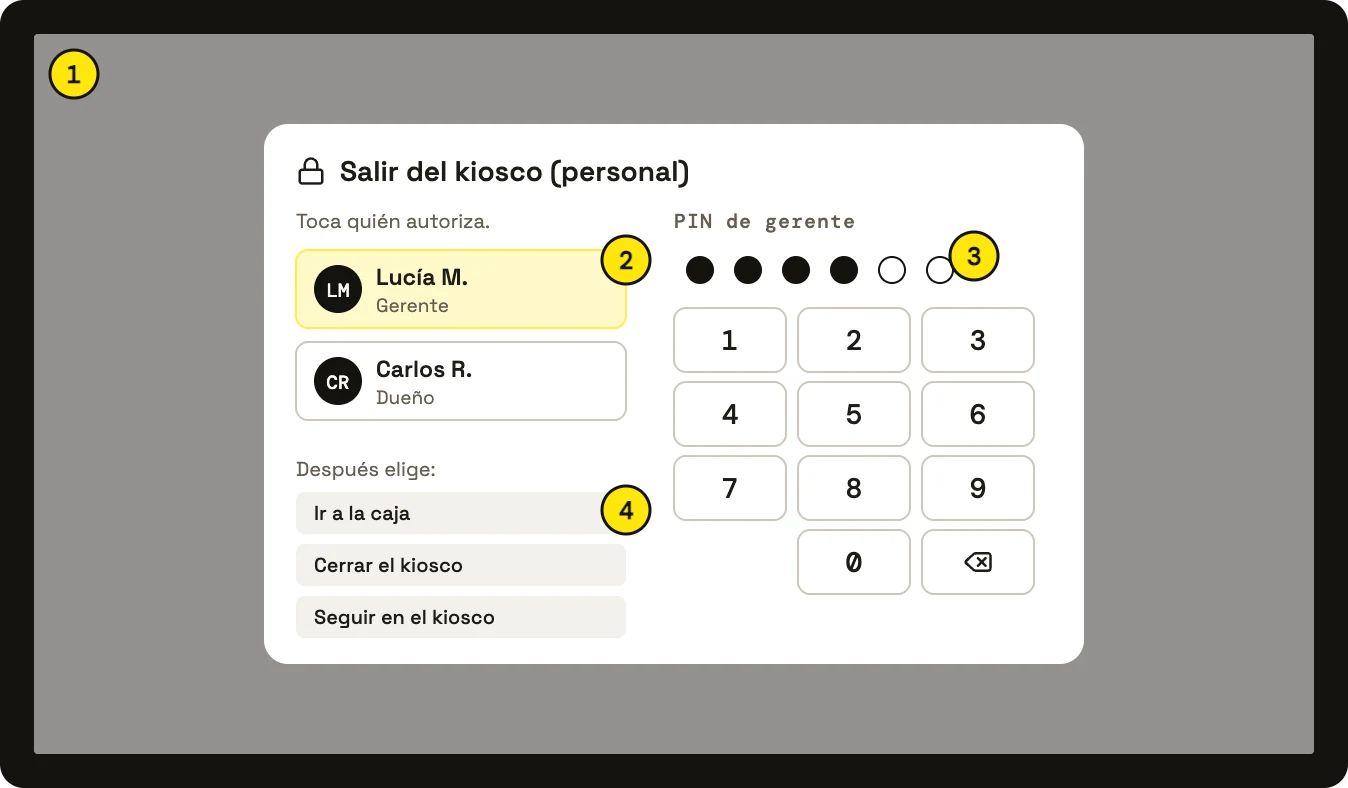
Pantalla para salir del kiosco: quién autoriza, el PIN del gerente y las opciones ir a la caja, cerrar el kiosco o seguir en el kiosco

Salir del kiosco (personal)

Sólo para tu equipo. En una pantalla de 15.6 pulgadas.

  1. Esquina de arriba a la izquierda, 3 segundos.
  2. Quién autoriza: un gerente o la dueña.
  3. Su PIN. Tras 5 intentos fallidos, hay que esperar.
  4. Elige: ir a la caja, cerrar el kiosco o seguir en el kiosco. Al salir, la pantalla fija se suelta.

Siguiente faseTarjeta aquí.

Con la terminal integrada conectada al kiosco, el cliente pagará con tarjeta en el mismo kiosco y su pedido pasará a cocina al momento.

Lo que gana tu negocio

Más venta, menos fila y menos errores

  • Más venta por pedido.

    Las fotos y las opciones «a tu gusto» están a la vista en cada pedido. El cliente agrega extras con calma, sin la presión de la fila.

  • Menos fila.

    Mientras la caja cobra, el siguiente cliente ya está pidiendo. Tu equipo se dedica a cobrar y a entregar.

  • Menos errores.

    El cliente elige y confirma lo que quiere. La cocina recibe exactamente esas opciones, con su nota.

  • A cocina, sólo lo cobrado.

    Al cobrarse en la caja, el pedido pasa a cocina. Nada se prepara sin pago.

  • Todo en tus reportes.

    Cada venta del kiosco es una venta de tu caja: entra al corte, a tus reportes y a la bitácora, con su número K.

  • Ticket en su teléfono.

    Con la guía y Mi Pase, tu cliente guarda su ticket y lo factura desde su teléfono.

Ejemplo (números de ejemplo): si vendes 100 cafés al día y 1 de cada 5 clientes agrega un extra de $12.00, son $240.00 más al día. El resultado depende de tu menú, tu local y tu horario.

Aparatos

Empieza con la tableta que ya tienes

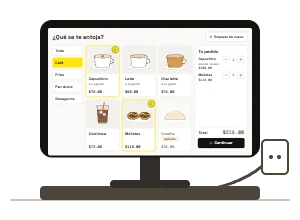
  • Tableta en un soporte de mesa con carga, mostrando el menú del kiosco

    Tableta en un soporte con carga

    Funciona hoy

    Lo que ya tienes.

    • Tableta Android de 10 a 11 pulgadas, Android 9 o más nuevo, 3 GB de memoria o más (4 GB recomendado). También un iPad.
    • Soporte de mesa o de piso, con carga y candado; la tableta en horizontal.
    • Conexión: Wi-Fi de 5 GHz o, mejor, cable de red.
    • También funciona en una computadora con Linux y pantalla táctil.
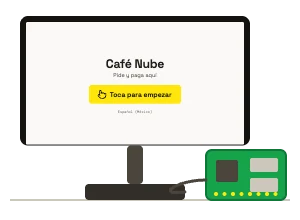
  • Pantalla táctil con una Raspberry Pi atrás, con el kiosco abierto

    Raspberry Pi con pantalla táctil y guiadalajaraOS

    Siguiente fase
    • El mismo aparato económico del concentrador, en un aparato aparte.
    • Pantalla táctil de 10.1 pulgadas (1280 × 800) o de 15.6 pulgadas (1920 × 1080), la recomendada para piso o mostrador.
    • Abre el kiosco solo al encender, en una pantalla cerrada, y se actualiza solo.
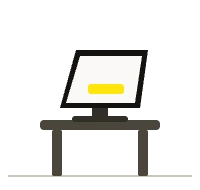
Kiosco de mesa sobre un mostrador
De mesa
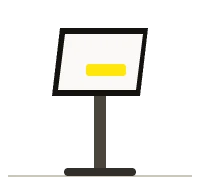
Kiosco de piso en un pedestal
De piso (pedestal)
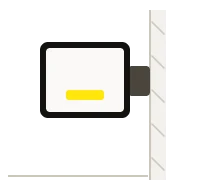
Kiosco montado en la pared
De pared
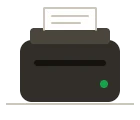
Impresora térmica de 80 mm
Impresora de 80 mm, opcional
  • Montaje: De mesa, de piso (pedestal) o de pared.
  • Impresora térmica de 80 mm opcional, en red.
  • Precio del equipo: Por cotización; si ya tienes una tableta, empiezas con ella.

Accesibilidad e instalación

A la altura de todos

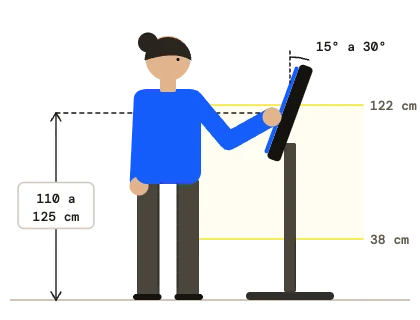
Medidas de instalación: centro de la pantalla entre 110 y 125 cm, alcance entre 38 y 122 cm y espacio libre de 75 × 120 cm
  • Centro de la pantalla entre 110 y 125 cm del piso, inclinada de 15° a 30°.
  • Todo lo que se toca entre 38 y 122 cm del piso; kiosco de mesa sobre un mostrador bajo (75 a 90 cm) para quien usa silla de ruedas.
  • Espacio libre de unos 75 × 120 cm, sin escalón.
  • Botones de 56 px de alto o más; letra del menú de 18 px o más; número del pedido de 150 px.
  • Fondo claro, texto oscuro; lo elegido se marca con borde y texto, no sólo con color.
  • Pantalla de 300 cd/m² o más bajo techo; mate o antirreflejo.

Ponerlo en marcha

Cinco pasos y listo

  1. Vincula el aparato como kiosco.

    Con el código de tu panel o de la app Negocio, elige «Kiosco de autoservicio». Lo hace un gerente o la dueña.

  2. Prepara tu menú.

    Fotos, precios, opciones y agotados se cargan en tu caja y el kiosco los toma tal cual.

  3. Define cómo te pagan.

    Hoy: en la caja o en efectivo en la caja. Ten a alguien con turno en la caja para cobrar.

  4. Pon a la vista «Pedidos listos».

    Opcional: una pantalla aparte con los números que se preparan y los que están listos. Va en otro equipo.

  5. Prueba y abre.

    Haz un pedido de prueba, cóbralo y revisa que llegue a cocina. Después abre el kiosco con tu PIN.

Seguro por diseño

Tu caja, a salvo

  • Sale sólo con PIN.

    Abrir y salir del kiosco pide el PIN de un gerente o de la dueña. Un cajero o un mesero no pueden.

  • Pantalla fija.

    En Android la app fija la pantalla; instalada como aparato dedicado, nadie la suelta. En iPad, con Acceso guiado.

  • Vuelve solo al inicio.

    Si nadie la toca, a los 60 segundos regresa a la bienvenida y borra lo que no se pagó.

  • Sin menús de la caja.

    El kiosco no da acceso al corte, los reportes ni los ajustes.

  • Privacidad.

    Con Mi Pase, en pantalla sólo sale el nombre de pila. Tu negocio no recibe los datos de la persona.

  • Sin internet, avisa.

    Si se va la red, el kiosco dice «Sin internet por ahora: pide en la caja».

Planes y precio

En qué planes viene

NivelesViene desde el nivel Caja, y también en Restaurante y Abasto (lo que se vende por peso se cobra en la caja). El nivel de entrada para negocios publicados en la guía no lo incluye.
Pago únicoEl kiosco ocupa un lugar de equipos de tu licencia (Caja trae 1, Restaurante 3). Cada equipo extra: $1,499.00, una sola vez.
En la nubeCuenta como un equipo más de tu plan (Caja trae 2, Restaurante 5). Si ya los usas, se suma un equipo extra; el precio va en tu propuesta.
Con guiadalajara.comIgual que en la nube, y además Mi Pase en el kiosco (sólo con la guía).
EquipoEl aparato y el soporte se cotizan aparte. Precios en pesos mexicanos, IVA incluido, por sucursal.

Qué sigue

Siguiente fase

Planeado; todavía no se ofrece. Te avisamos conforme cada una quede lista.

  • Siguiente fase

    Tarjeta en el kiosco.

    El cliente paga con tarjeta en el mismo kiosco, con la terminal integrada, y su pedido pasa a cocina al momento.

  • Siguiente fase

    Raspberry Pi con guiadalajaraOS.

    El kiosco en una Raspberry Pi con pantalla táctil de 10.1 o 15.6 pulgadas, servido desde la nube o desde el aparato del local.

  • Siguiente fase

    El mismo número en todos lados.

    El número K igual en la cocina, en el ticket y en «Pedidos listos», y «comer aquí» impreso en el ticket.

  • Siguiente fase

    Varios kioscos, una sola numeración.

    Que dos kioscos del mismo local nunca repitan número en el día.

  • Siguiente fase

    Leer Mi Pase en el kiosco.

    Que el cliente enseñe su Mi Pase a la cámara o a un lector del kiosco, sin escanear desde su teléfono.

  • Siguiente fase

    Elegir el papel del aparato con PIN.

    En la Raspberry, cambiar entre kiosco y concentrador desde su configuración local, con el PIN de un gerente.

Para leer con calma

La guía del kiosco en PDF

guiadalajara POS · Kiosco de autoservicio

Las pantallas, los aparatos, la instalación y las preguntas, en 20 páginas para imprimir o compartir con tu equipo. PDF, 1.3 MB.

Descarga la guía en PDF

Preguntas frecuentes

Lo que más nos preguntan del kiosco

¿El kiosco es otra aplicación?

No. Es un modo de la misma caja de guiadalajara POS: usa tu mismo menú, tus opciones y tus precios. Lo que cambias en la caja se ve en el kiosco.

¿Qué aparato necesito?

Hoy funciona en una tableta Android de 10 a 11 pulgadas, en un iPad o en una computadora con Linux y pantalla táctil. La Raspberry Pi con pantalla táctil y guiadalajaraOS llega en la siguiente fase.

¿Puedo usar la tableta que ya tengo?

Sí, si es Android 9 o más nueva con 3 GB de memoria o más (4 GB recomendado), o un iPad. Sólo necesitas un soporte con carga para que esté prendida todo el día.

¿Cómo paga el cliente?

Hoy elige «Pagar en caja» (con tarjeta, transferencia o efectivo) o «Efectivo en caja», y paga en tu caja. El cobro con tarjeta en el propio kiosco llega en la siguiente fase.

¿La cocina prepara el pedido antes de que paguen?

No. El pedido pasa a cocina cuando la caja lo cobra. Nada se prepara sin pago.

¿Cómo sabe mi caja que hay un pedido del kiosco?

Aparece en «Para llevar › Por pagar» con su número K, el nombre del cliente, si es para comer aquí o para llevar, y cómo va a pagar.

¿El cliente tiene que registrarse?

No. Puede escribir su nombre, pedir sin nombre o, si quiere, identificarse con su Mi Pase.

¿Qué es Mi Pase y qué datos veo yo?

Es la cuenta del cliente en guiadalajara.com. En el kiosco escanea un código que dura 2 minutos y recibe su ticket en su teléfono. En pantalla sólo sale su nombre de pila y tu negocio no recibe sus datos. Viene con la forma «con la guía».

¿El cliente puede pedir factura?

Sí. Con Mi Pase la pide desde su ticket en el teléfono. Sin Mi Pase, se factura en tu caja como siempre.

¿Qué pasa si alguien deja un pedido a medias?

A los 45 segundos sin tocar, el kiosco pregunta «¿Sigues ahí?». A los 60 vuelve a la bienvenida y borra lo que no se pagó.

¿Un cliente puede salirse del kiosco o entrar a la caja?

No. Para salir se necesita el PIN de un gerente o de la dueña, y el kiosco no tiene corte, reportes ni ajustes. En Android la pantalla queda fija.

¿Funciona sin internet?

Necesita internet, porque tu caja recibe los pedidos por nuestro servidor. Si se va la red, avisa al cliente que pida en la caja. Recomendamos conectarlo con cable de red.

¿Salen todos mis productos?

Salen los de tu menú, salvo los que se venden por peso, que se pesan en la caja. Los agotados se ven marcados y no se pueden pedir.

¿Puedo poner más de un kiosco?

Sí. Cada kiosco cuenta como un equipo de tu licencia y lleva su propia numeración.

¿Imprime ticket?

Si le conectas una impresora térmica de 80 mm, imprime el papel con su número o su ticket. Sin impresora, se le llama por su nombre o su número cuando está listo; con Mi Pase, su número y su ticket le llegan a la app.

¿En qué planes viene?

Desde el nivel Caja, y también en Restaurante y Abasto. Ocupa un lugar de equipos de tu licencia; en pago único, cada equipo extra es de $1,499.00, una sola vez.

¿Qué tamaño de pantalla me conviene?

Una tableta de 10 pulgadas va bien en el mostrador. Para un kiosco de piso, recomendamos 15.6 pulgadas. El kiosco acomoda el menú solo al tamaño de la pantalla.

¿Sirve para personas en silla de ruedas?

Sí, si se instala a la altura correcta: todo lo que se toca entre 38 y 122 cm del piso, o un kiosco de mesa sobre un mostrador bajo. Los botones son grandes y el contraste es alto.

¿Cuánto tarda en estar listo?

Si tu menú ya está en la caja, el kiosco lo toma tal cual: vinculas el aparato, haces un pedido de prueba y lo abres.
¿Otra duda? Escríbenos por WhatsApp, a [email protected] o con el formulario

¿Lo vemos funcionando con tus productos?

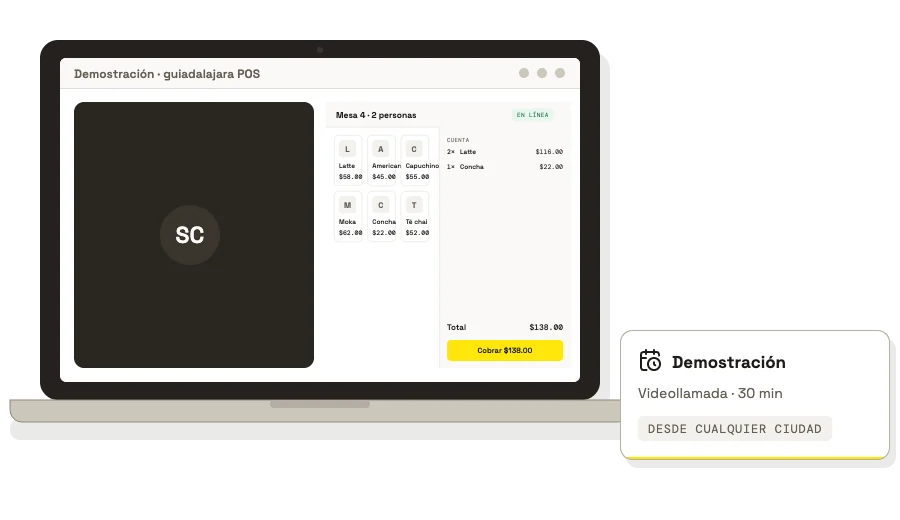
Una demostración por videollamada, desde cualquier ciudad de México. También puedes escribirnos por WhatsApp o a [email protected].

Demostración de guiadalajara POS por videollamada en una laptop
Kiosco de autoservicio — guiadalajara POS